Liseuses Xteink - Client WebDAV via SD plugins
Introduction
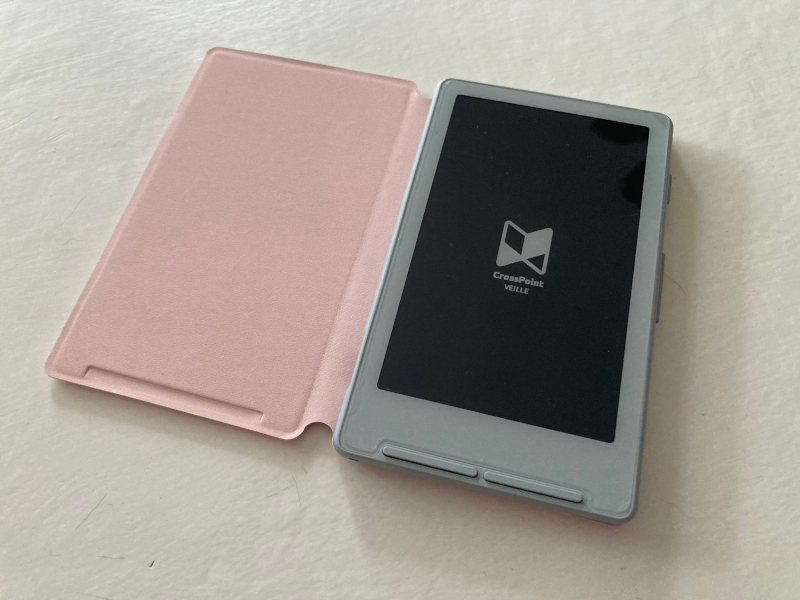
Dans quelques jours sortira la version 2.0 de CrossPoint (un pilote alternatif à la liseuse Xteink X3, X4, X4 Pro, X4 v2 Classic, mais pas que !) et avec elle, je l’espère, la prise en charge de plugins sur la carte SD ou « SD plugins ». Pourquoi j’en parle ? Rappelez-vous mon article sur Crosspoint et la liseuse Xteink X4 que j’ai offerte à quelqu’un et où je parlais de compiler son propre pilote. C’était pour activer la fonctionnalité de client WebDAV pour accéder à un répertoire de livres numériques. Il faut avouer que l’exercice est plutôt compliqué pour quelqu’un qui souhaite simplement lire des livres avec une liseuse et accéder à un WebDAV. D’ailleurs Fredyx en parle dans son article consacré à la Xteink X4 Pro et FLOZz surenchérit - en bien - sur la Xteink X4 Classic. Décidément les liseuses Xteink ont la côte en ce moment !
J’avoue que suite à mon article j’étais assez jaloux de la personne à qui j’ai offert la Xteink X4. C’est un bel appareil et j’ai réussi, après rupture des stocks, à m’en procurer un d’occasion pour continuer de jouer avec 😋. Comme j’avais plus de temps cette fois, j’ai pu tester une autre méthode pour obtenir un client WebDAV - mais pas que. Et c’est ce dont nous allons parler dans cet article : d’un pilote facile à installer contenant la fonctionnalité « SD plugins ». Avec elle, c’est tout un univers qui s’offre à vous et permet d’étendre les fonctionnalités - déjà bien fournies - de la Xteink X4 et d’autres liseuses encore.
Nous allons donc parler d’une installation facile de CrossPoint avec la fonctionnalité « SD plugins » et l’ajout du plugin WebDAV (client WebDAV) pour accéder à un dépôt de fichiers (au format WebDAV, cela va de soi). Son utilisation est plutôt basique, c’est ce que nous verrons ensuite. Finalement je présenterai un autre plugin que j’ai testé et vous en donnerai mon avis.
Installation du pilote
Afin de bénéficier du support des plugins sur carte SD il faut :
- une liseuse compatible CrossPoint, parmi :
- Xteink X3,
- Xteink X4,
- Xteink X4 Pro,
- Xteink X4C (Classic),
- Seeed Sticky,
- M5Paper v1.1,
- M5Paper S3,
- M5PaperMono,
- LilyGo T5,
- Metalio E-INK4,
- EEGO Reader A4,
- une carte SD (puisque le système de plugins s’appuie sur la lecture de dossiers dans une carte SD),
- le bon firmware.
Et c’est ce dernier point qui est plutôt tendu : à l’heure où j’écris ces lignes, les versions inférieures ou égales au pilote 1.6.5 ne prennent pas en charge cette fonctionnalité « SD plugins ». Il faut donc utiliser un autre pilote : le pilote nommé « CrossPoint Nightly ». J’espère que lorsque vous lirez ces lignes, une version 2.0 du pilote sera sortie et permettra de bénéficier des plugins via SD.
Mais en attendant nous allons reprendre les étapes de mon article initial sur la Xteink X4 que je vous invite très fortement à lire, surtout le chapitre « Découverte puis installation du pilote alternatif CrossPoint ». On reprend simplement les éléments suivants :
- on branche la liseuse en USB,
- on se rend sur le site de CrossPoint, plus spécifiquement sur l’URL permettant de « flasher » la liseuse avec CrossPoint,
- on choisi son appareil, ici Xteink X4,
- puis on sélectionne le pilote à installer, on sélectionne cette fois « Insider Builds & Betas », puis on choisit dans le menu déroulant « CrossPoint Nightly » (dans quelques jours/mois, il suffira de prendre le pilote 2.0 et plus),
- et on clique sur le bouton « Flash CrossPoint » (un menu apparaît dans le navigateur pour sélectionner l’appareil sur lequel installer).
Concernant la reconnaissance de l’appareil et le type de navigateur à utiliser, j’en parlais déjà dans l’article : prendre un navigateur Chromium (Google Chrome) et ajouter, sous ArchLinux, le groupe « uucp » à votre utilisateur.
Une fois votre liseuse flashée, vous pouvez utiliser la fonctionnalité « SD plugins » mais rien ne permet de savoir qu’elle est présente.
Fonctionnement de « SD plugins »
Le système est simple : si certains dossiers contiennent des fichiers dans un format spécifique, alors il charge ces éléments. C’est plutôt abstrait dit comme ça. En plus concret par exemple : si un dossier plugins ou .plugins contient un sous-dossier avec des fichiers JSON décrivant un plugin, alors ce plugin est chargé au démarrage du système.
On prend l’exemple avec le premier plugin à installer nommé plugin-store :
- manifest.json : décrit concrètement le plugin (titre, description, où le monter, l’auteur et la version), utile pour un magasin de plugins,
- device.json : le schéma JSON du plugin, utilisé par le pilote de votre liseuse,
- plugin.js : va étendre les fonctionnalités de CrossPoint en chargeant des fonctions de rendu et les appels adéquats,
- README.md : explique comment faire fonctionner le plugin.
Plutôt basique et c’est sûrement pour cela que ça fonctionne bien 😁.
Lançons-nous dans l’installation du plugin le plus utile : plugin-store.
Notre tout premier plugin : plugin-store
Il va permettre d’installer les autres plugins, c’est donc très utile de l’avoir et ça facilitera la vie.
Pour cela, vous allez devoir éteindre votre liseuse, sortir la carte SD de la liseuse et l’insérer dans un lecteur de carte SD sur votre ordinateur.
Ensuite :
- récupérez la dernière version de plugin-store.zip sur le dépôt officiel de sd-plugins par itsthisjustin sur Github,
- faites une extraction du fichier ZIP ; théoriquement un dossier plugins/plugin-store apparaît,
- copiez le dossier plugins entier et collez-le à la racine de votre carte SD,
- patientez un peu que tout soit écrit - ce n’est pas long mais il faut s’assurer que tout soit correct,
- puis démontez la carte SD de l’interface de votre ordinateur et réinsérez-la dans votre liseuse,
- allumez la liseuse.
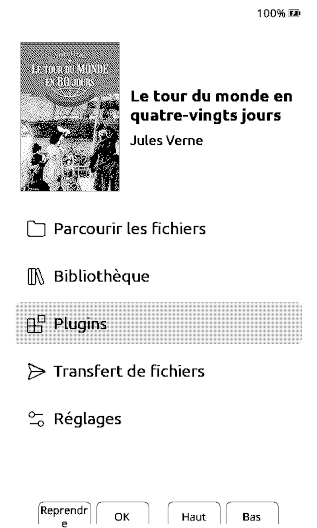
Si le pilote est le bon (chez moi le pilote est 1.6.5-dev+cdac66f du 4 octobre 2026), vous devriez voir apparaître une nouvelle entrée à la page d’accueil de CrossPoint : Plugins !
Si ce n’est pas le cas :
- soit vous n’avez pas le bon pilote CrossPoint (vérifiez bien avoir utilisé la version CrossPoint Nightly ou une version 2.0 et supérieure) et bien flashé votre liseuse,
- soit vous avez mal copié le dossier plugins : revérifiez qu’à la racine de la carte SD se trouve bien le dossier, puis son sous-dossier plugin-store et les 4 fichiers dont j’ai parlé plus haut.
Si tout fonctionne, on passe à la suite.
Configuration de Plugin Store et installation de notre premier plugin
Note : il vous faudra une connexion Wifi. Si ce n’est pas le cas, commencez par en configurer une sur la liseuse. Si vous n’avez pas de connexion Wifi, une autre méthode existe en installant un à un les plugins via le dépôt suivant : https://github.com/itsthisjustin/sd-plugins.
À l’arrivée sur la page principale de CrossPoint le menu propose plusieurs éléments comme « Parcourir les fichiers », « Bibliothèque », puis le fameux « Plugins ». Entrez dans ce menu.
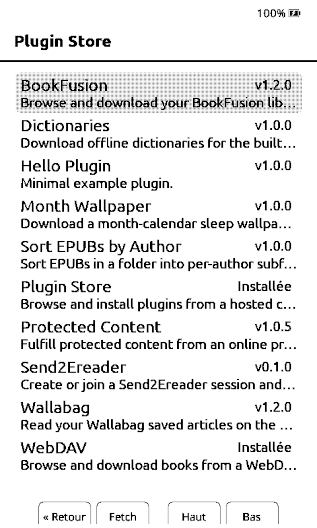
Dans la liste des plugins n’apparaît que « Plugin Store ». Entrez dans ce menu. Au premier lancement laissez-vous guider pour utiliser le dépôt par défaut.
Le système tente d’utiliser la connexion Wifi connue/enregistrée puis liste les plugins disponibles. Il n’y a pas foule (9 plugins au moment où j’écris ces lignes, dont 1 plugin d’exemple et 1 plugin qu’on vient d’installer).
On se concentre sur le sujet de cet article : WebDAV. Choisissez WebDAV, validez. C’est installé !
Configuration du plugin WebDAV
Là encore, il vous faudra une connexion Wifi. Si ce n’est pas le cas, la configuration du plugin sera plus corsée, via la modification de fichiers que je n’ai malheureusement pas encore testée 😇.
Et en même temps, c’est une fonctionnalité permettant de charger des fichiers via WebDAV, un protocole réseau, donc du réseau est nécessaire pour l’utiliser 🤷.
Pour configurer WebDAV :
- rendez-vous sur « Transfert de fichiers », puis « Rejoindre un réseau », cela lance un serveur Web,
- un QRCode est affiché : soit vous l’utilisez comme à votre habitude, soit vous vous rendez à l’adresse indiquée juste en dessous, par exemple
http://192.168.0.12, - sur le site Web affiché, allez sur « Settings » puis dans l’encart « WebDAV » (quasiment au bas de la page de configuration),
- on ajoute l’URL WebDAV souhaitée (provenant de votre NextCloud, OpenCloud ou tout autre outil),
- puis l’utilisateur,
- puis la clé API (appelée Token dans OpenCloud),
- (optionnel) le dossier de chargement n’est pas obligatoire, mais vous pouvez renseigner ledit dossier si besoin,
- et enfin cliquez sur le bouton « Save »,
- Vous pouvez cliquer sur le bouton « Test » pour vérifier que cela fonctionne.
Si cela ne fonctionne pas, revérifiez bien l’URL complète de votre WebDAV, le nom d’utilisateur et surtout la validité et l’existence de la clé API.
Utilisation du plugin WebDAV
Une fois installé et configuré, l’usage est plutôt simple :
- Sur le menu principal on se rend à nouveau sur « Plugins »,
- Puis sur « WebDAV »,
- Une connexion wifi est initialisée, si elle réussit une liste de fichiers apparaît.
C’est la liste des fichiers contenus dans votre WebDAV.
Quelques limitations - vécues :
- au delà de 100 fichiers dans le dossier WebDAV, il y a des erreurs, ça plante,
- les espaces dans les noms de fichiers sont remplacés par des
%20, ce qui est désagréable, - quand le nom de fichier est trop long il est difficile de s’y retrouver car on ne voit pas tout (largeur d’écran trop faible). Préférez des noms de fichiers courts pour vous y retrouver.
C’est un plugin plutôt intuitif et simple en somme.
Mon expérience des plugins WebDAV et wallabag
Avec Plugin Store j’ai profité de la disponibilité du plugin wallabag pour l’installer. Pour ceux qui connaissaient « Read it later », wallabag propose le même type de fonctionnalité : on navigue sur Internet (à l’aide d’un navigateur Internet sur son ordinateur ou son téléphone mobile), on sauve rapidement un article qu’on souhaite lire plus tard. L’article est ensuite stocké sur l’instance wallabag. Et on le récupère bien entendu sur notre liseuse avec le plugin dont je viens de parler.
Je récupère régulièrement des articles d’un accès dont je dispose à une instance wallabag. Cela me permet de lire tranquillement sur ma liseuse avec moins de fatigue occulaire. Avec WebDAV, je récupère quelques livres d’une instance OpenCloud. Au cumul de ces 2 outils je bénéficie de la couverture quasie totale de mes lectures.
L’expérience en est donc améliorée grâce à cette liseuse, au pilote CrossPoint et à ces extensions proposées par la fonctionnalité SD plugins. Je suis content de pouvoir utiliser bien plus ma liseuse, avancer dans mes lectures d’articles comme de mes livres.
Conclusion
Aujourd’hui nous avons vu énormément d’étapes pour parvenir à l’installation d’un plugin WebDAV. Je pense que c’est une façon plus saine de l’installer que celle proposée dans mon article précédent (qui demandait la compilation d’un pilote spécifique pour la liseuse). Nous avons parcouru la méthode d’installation, la configuration et l’utilisation de ce plugin. Je vous ai fait un retour du client WebDAV mais aussi du plugin wallabag.
Je suis satisfait de ces fonctionnalités (WebDAV, wallabag) et aurait aimé vous parler de l’usage d’autres fonctionnalités (comme la synchronisation de la progression de lecture avec crosspoint-sync), mais l’article aurait été bien trop grand. Qui sait, une prochaine fois ?
En attendant je vous souhaite de tester la fonctionnalité de WebDAV, elle change la vie ! Peut-être allez-vous ouvrir votre propre instance NextCloud, OpenCloud ou tout autre service proposant du WebDAV ?
N’hésitez pas à tester les autres plugins proposés dans Plugin Store et à améliorer votre expérience de lecture 😉.
Liens utiles
Voici les liens de l’article par ordre d’apparition :
- Mon article sur Crosspoint et la liseuse Xteink X4 où je parlais de compiler son propre pilote
- Article de Fredyx consacré à la Xteink X4 Pro
- Article de FLOZz consacré à la Xteink X4 Classic
- URL permettant de « flasher » la liseuse avec CrossPoint
- Télécharger le plugin-store
- SD-plugins par itsthisjustin/sd-plugins
- Le dépôt du projet crosspoint-sync