Présentation
Vous vous attendiez à une super présentation de la mort qui tue ? 😮 Bah ça tombe bien, c’est plutôt sur mon joueb que cela se passe, avec l’article Efikace.
Vous y trouverez une image sympathique, une présentation rapide, et quelques astuces que je vais tout de même copier ici, histoire que vous ne naviguiez pas trop à droite à gauche. Quoi ? Trop tard ? Vous avez cliqué sur le lien ? Hum, pas grave, profitez du paysage nouvellement abordé 😛.
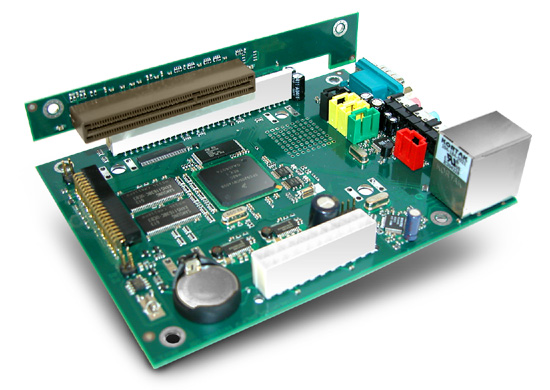
Page abandonnée : la carte Efika ne s’allume plus suite à la maladresse d’une personne ayant coupé le courant lors d’une démonstration de l’Efika…
Malgré cela, les informations contenues dans cette page n’en reste pas moins vraies, mais ne pourront plus être complétées.
Si vous êtes une heureuse personne détentrice d’une carte Efika, je vous suggère de vous rendre sur le site d’obligement.free.fr au sujet de l’Efika.
Monter l’Efika
Cf. le site d’obligement.free.fr au sujet de l’Efika.
Allumer l’Efika
Oui je me dis que c’est peut être débile comme ça, mais en fait, comment allumez-vous l’Efika ? Une fois votre alimentation, votre disque dur, les câbles branchés, il faudrait penser à allumer l’Efika !
Sans module interrupteur
Pour cela, pas plus compliqué, soit votre alimentation démarre toute seule une fois branchée au secteur, soit vous démarrez en touchant deux pins. Oui mais lesquels ? Ceux tout proches du socle de la pile (semblable à une pile de montre). Vous avez 4 pins en fait. Les deux pins proche du socle sont ceux pour allumer et éteindre l’Efika, les deux autres permettent de redémarrer l’Efika.
Pour allumer l’Efika, prenez des ciseaux, et faites en sorte de connecter les deux pins pour l’allumage. Ce devrait lancer l’Efika. Pour l’arrêter, faites de même mais pendant 10 secondes. Si cela ne marche pas, c’est que vous touchez le mauvais endroit des pins, tentez plus haut ou plus bas.
Avec module interrupteur
Si vous possédez un module avec interrupteur de mise en marche et de remise à zéro, ainsi que des DEL (ou Diodes Électro-Luminescentes), il vous suffit de brancher le tout correctement.
Comme expliqué précedemment, les 4 pins (en carré) proches de la pile de l’Efika, permettent d’allumer et de redémarrer l’Efika. Les 2 pins donc la ligne est perpendiculaire à l’arrière de la carte (largeur), et proches de la pile de l’Efika, sont pour la mise en marche.
Les deux autres, forcément, sont pour le rallumage.
A l’opposé, se trouvent 4 autres pins. Ils sont pour les DEL, une pour le disque dur (HD ou HDD), l’autre pour la présence de courant (PS). Là encore c’est dans la même disposition qu’avant, il suffit de lire les caractères sur la carte, à côté des pins.
Connexion à l’Efika
Nous traiterons de plusieurs méthodes pour se connecter à l’Efika. Il n’y a de loin pas toutes les méthodes, mais l’une d’entre elles vous sera forcément utile à un moment ou un autre !
Par câble série
Cf. le chapitre « 5.1.1.3.8 Se connecter à une Efika avec un câble série » dans le livre de l’Efika v1.5.
Par écran VGA
Regarder sur le site d’obligement.free.fr au sujet de l’Efika ou alors dans le livre de l’Efika v1.5.
Par SSH
Connaissez-vous SSH ? Si vous lisez ce paragraphe directement, c’est que vous en avez déjà un avant-goût ! En somme, il est possible, si un quelconque système d’exploitation prenant en compte SSH est installé sur votre Efika, de contrôler l’Efika et/ou son système d’exploitation via le protocole SSH.
Sous Debian, faites simplement :
apt-get install ssh
Sur une autre distribution, le paquet se nomme sûrement openssh-client ou openssh-server.
Par la suite, vérifiez que votre fichier /etc/ssh/sshd_config contient bien la ligne :
PasswordAuthentication yes
De cette manière vous pourrez vous connecter, dans un premier temps, à votre Efika à l’aide de l’identifiant et du mot de passe utilisateur.
Installation de Debian sur l’Efika
Par clé USB
Le but est, comme vous pourrez le constater, de pouvoir utiliser une clé USB pour installer Debian ou tout autre distribution sur le disque dur de l’Efika.
Vous devez disposer au minimum de :
- Une carte Efika 😬 (ne rigolez pas, certains oublient que ce sujet concerne l’Efika…) possédant une alimentation, de quoi lancer le courant dans la carte et l’éteindre
- Un disque dur 2.5 pouces (ou 2 pouces et demi) branché sur l’Efika
- Un câble série null modem (croisé) DB-9
- Un câble ethernet (RJ-45, croisé ou droit) permettant la connexion à internet via un commutateur (switch), un concentrateur (hub) ou un modem ADSL
- Un ordinateur connecté et configuré à l’autre bout du câble série (pour accéder à l’Efika), Cf. Paragraphe correspondant)
- Une clé USB d’environ 128Mb (un peu plus ne serait pas du luxe !), sans aucune donnée dessus
Vous sentez-vous prêts pour l’aventure ? 😄
Préparation de la clé
En suivant la documentation Debian (Edit 2026 : lien remplacé par son équivalent sous WebArchive.org), nous constatons qu’il est simple de préparer une clé :
- Sauver les données de votre clé USB
- Démontez la clé à l’aide de la commande umount /dev/sdb1 (en faisant attention de remplacer SDB1 par le nom de la partition de votre clé)
- Installer les outils dos à l’aide de la commande
apt-get install dosfstools
- Formater la partition de votre clé USB : mkdosfs /dev/sdb1
- Installer les paquets syslinux et mtools :
apt-get install syslinux mtools
- Rendre la partition démarrable (bootable) en faisant syslinux /dev/sdb1
La clé est prête ! Ne faites pas attention à ce que dit la documentation Debian donnée en lien, car elle explique comment procéder pour installer un système sur i386, or l’Efika est un PowerPC !
Bien, il faut donc des fichiers à mettre sur notre clé USB, et justement, le site officiel d’Efika met à disposition un installeur Debian modifié. L’adresse FTP d’origine (ftp://portedesetoiles.net/logiciels/glandbourg/distribution/debian/efika/) n’existant plus, voici les trois fichiers conservés depuis mes archives personnelles, qui vous seront utiles à un moment ou un autre :
- di_efika : l’installeur Debian modifié
- kernel_efika : le noyau adapté à l’Efika
- modules_efika.tgz : l’archive des modules du noyau
Mais si vous désirez les fichiers du site officiel, libre à vous : http://efika.info ou
site officiel de l'Efika
.
Lancement de l’installeur
Notre clé USB est prête ? Si non, vous référez au paragraphe précédent. Si oui, continuons !
Cette installation se base sur une Debian.
- Branchez votre clé USB sur l’Efika, à l’arrière
- Branchez une prise ethernet à l’Efika
- Branchez le câble série entre l’Efika et votre ordinateur
- Vérifiez avoir :
- Un disque dur branché à l’Efika
- Internet fonctionnel via la prise ethernet, et par DHCP (ce serait un bon début)
- Une alimentation branchée à l’Efika
- Lancez sur votre ordinateur le logiciel gtkterm
- Dans Gtkterm, allez dans Préférences > Ports
- Choisissez le port de câble série. Si vous ne savez pas l’adresse, tapez en console dmesg, ceci vous indiquera sûrement quelle adresse correspond à votre liaison entre l’Efika l’ordinateur (Exemple pour un câble série ->
USB: /dev/ttyUSB0) - Mettez la vitesse à 115200 si votre câble le permet, Parité à None, Bits à 8, Bits de stop à 1 et enfin Contrôle de flux à None
- Validez, puis laissez la console gtkterm ouverte (débrouillez vous d’ailleurs pour avoir une fenêtre gtkterm pas trop petite, pour l’installeur Debian cela m’a joué des tours, d’ailleurs c’est pour cela que j’ai préféré gtkterm à minicom !)
- Lancez votre Efika et admirez le résultat sur gtkterm, vous devriez voir ce qui se passe à l’écran
L’efika se lance, après quelques secondes d’attentes on reçoit un beau ok à l’écran de gtkterm.
Quoi c’est là dedans que je vais devoir bidouiller mon Efika ? 😳
Bah oui pourquoi ? 🫤 Ne vous inquiétez pas, suffit de bidouiller, comme toujours ! Hop on commence avec le lancement de la clé USB et donc de l’installeur.
- Vérifiez la présence de votre clé USB à l’aide de :
show-scsi
Vous devriez voir, par la même, la présence de votre disque dur, lui aussi reconnu en tant que disque dur SCSI.
Faites alors :
boot hd0:0 di_efika console=ttyPSC0,115200
Debian se lance.
L’installation
Lorsque Debian est lancé, il suffit de suivre dans l’ordre les étapes et de répondre correctement à toutes les questions.
- Choisissez la langue English, à moins que l’installeur ne vous propose le français
- Choix du pays : other country, puis France
- Debian fait la détection du matériel
- Choisissez la carte eth0 dans liste, puis laissez le DHCP automatique se faire
- Mettez un nom d’hôte (hostname) : efika (par exemple)
- Pour le nom de domaine, ne n’en mettez aucun
- Debian archive mirror = france
- Adresse : ftp.fr.debian.org (Edit 2026 : à aujourd’hui il faudra sûrement utiliser les dépôts oldoldstable de Debian sous https://archive.debian.org/debian/dists/squeeze/)
- Proxy : aucun (appuyez sur Entrée)
- Un “warning” apparaît, concernant le fait de continuer à installer le noyau : Dites tout de même oui (YES)
- d-i (Debian Installer) charge des modules par défaut
- Il détecte ensuite les disques
- Si pas d’infos sur le type de disque dur, faites oui quand même avec le partitionnement
- Choisissez manual pour le type de partitionnement
- Faites une partition swap de 500 mo au début
- Faites une partition d’au moins 5 à 6 Go en ext3 par exemple pour votre système de base
- Prenez la place restante pour un dossier /srv par exemple, ou autre.
- Validez les changements, et laissez d-i formater les partitions
Dans l’ordre :
- Configure time zone
- Configure the clock
- Set up users and passwords
- Install the base system
- Configure the package manager
- Select and install software
- Continue without boot loader
- Finish the installation
- Change debconf priority
- Save debug logs
- Execute a shell
- Debug the installation
Par TFTP
FIXME
Automatisation du lancement
- setenv (cf livre officiel)
- Lancement en mode RO, et installation de SSH
Pour aller plus loin
- Mise à jour du système
- SSH => ???
- Installation d’un nouveau noyau (explication)
Liens
- Site officiel
http://efika.info(mort depuis le temps) - Autre site officiel ?
- Efika suivant Wikipedia (en)
- Documentation (fichier PDF officiel) fourni ici, le Recueil d’astuce d’Olivier
- Ancien people.debian.org/~luther/efika/ sur WebArchive.org
- Ancienne page Efika sur le site Gentoo vu par WebArchive.org
- Article concernant l'Efika sur obligement.free.fr