Encore un autre lecteur de flux RSS, Yarr
22 mars 2026Introduction
Il y a fort fort longtemps (en 2009), je testais TinyTinyRSS, un lecteur de flux RSS avec une interface Web. J’en parlais d’ailleurs dans un article pour signaler la venue de deux nouveaux tutoriels (dont TinyTinyRSS) dans mon Recueil d’astuces. Ce lecteur était agréable à l’usage, rapide et utilisait une base de données postgreSQL. Bref, tout ce que je voulais à l’époque. Le temps a passé ; je dépensais moins de temps sur les flux RSS. Puis j’ai arrêté - qu’importe les raisons. Ça fait bientôt 10 ans que j’ai laissé cela derrière moi.
Bouh la honte Olivier !
Certes.
Récemment, une mouche m’a piquée - ou une lubie - et je me suis renseigné sur les outils de lecture de flux RSS façon auto-hébergés et minimalistes. Je ne vais pas détailler la liste dans cet article puisque, vous l’aurez compris, on parle déjà dans le titre de Yarr !
Ainsi nous commencerons par présenter l’outil, pour ensuite décrire comment l’utiliser avec docker-compose pour finalement terminer par mon retour d’expérience après quelques jours d’utilisation (démarrage au 25 février 2026) et via un tour complet de l’outil - ça va être long mais il y a des images 😉 .

Photo trouvée sur le profil de Kevin Dooley sur Flickr sous licence CC BY 2.0.
Découverte de Yarr
Avant de découvrir : on cherche ! J’ai donc établi une petite liste de critères pour la recherche d’un lecteur de flux RSS :
- simple, voire basique,
- avec une interface Web,
- auto-hébergeable,
- Open Source,
- rapide,
- léger,
- sans forcément une base de données de type MySQL ou PostgreSQL. SQLite acceptable,
- écrit, éventuellement, en Go (j’envisage d’apprendre prochainement le Go).
J’ai donc cherché. J’ai trouvé quelques outils comme :
Je l’ai déjà annoncé : nous n’irons pas plus loin avec cette liste.
Nul besoin de faire la promotion de Yarr, je pense qu’Internet fait déjà de belles suggestions d’utilisation de Yarr comme remplaçant de TinyTinyRSS. Petite histoire marrante : le nom est l’acronyme de Yet Another Rss Reader, littéralement « Encore un autre lecteur RSS » ou « L’énième lecteur de flux RSS ».
Une fois cette lecture de blog effectuée, j’ai voulu tester Yarr. Je me suis donc lancé dans l’écriture d’un fichier docker-compose.yml.
Mon fichier docker-compose.yaml pour Yarr
Il aura fallu moins de 20 minutes pour trouver l’image Docker de Yarr sur le dépôt officiel de Yarr sur Github. Cependant l’image étant sur Github Actions - que je connais peu - j’ai eu plus de mal à trouver le nom donné à l’image pour la récupérer depuis Docker. Je vous le donne de suite : ghcr.io/nkanaev/yarr:v2.5.
Une fois le nom de l’image obtenu, il reste à en connaître son usage. Heureusement j’ai trouvé un article sur la création d’un fichier docker-compose.yaml pour Yarr (Cf. https://awesome-docker-compose.com/apps/rss/yarr) dont je me suis, forcément, grandement inspiré. Et oui je le dis quand j’utilise quelque chose qui n’est pas de moi 😉 .
Ainsi j’ai pu construire le fichier docker-compose.yaml suivant :
services:
  yarr:
    image: ghcr.io/nkanaev/yarr:v2.5
    container_name: yarr
    restart: always
    ports:
      - 7070
    volumes:
      - ${DATA_DIR:-./data}:/data
    command:
      - --addr=0.0.0.0:7070
      - --db=/data/yarr.db
      - --auth=${Y_USER}:${PASSWORD}
    environment:
      - TZ=Europe/Paris
    labels:
      - "traefik.enable=true"
      - "traefik.http.routers.${SERVICE}.rule=Host(`$DOMAIN_URL`)"
      - "traefik.http.routers.${SERVICE}.entrypoints=websecure"
où :
- DATA_DIR, Y_USER, PASSWORD, SERVICE et DOMAIN_URL sont à renseigner dans un fichier .env (avec une valeur),
- DATA_DIR est le chemin vers le point de montage où seront stockées les données de Yarr,
- Y_USER est le nom d’utilisateur que vous souhaitez utiliser comme login pour s’identifier sur votre Yarr,
- PASSWORD… bah le mot de passe pour s’identifier au service Yarr,
- SERVICE est un nom (en minuscule, sans espace et sans point) pour le routeur dans Træfik (si vous n’utilisez pas Træfik, supprimez la section “labels” de ce docker-compose.yaml),
- DOMAIN_URL est l’adresse web pour accéder au service, mais seulement si vous utilisez Træfik en frontal. Sinon supprimez la section “labels” de ce fichier docker-compose.yaml.
Exemple de fichier .env :
SERVICE=monService
DOMAIN_URL=domain.tld
DATA_DIR=/srv/http/yarr_data
Y_USER=olivier
PASSWORD=mot2passe
Vous noterez qu’on autorise volontairement toutes les IP pour accéder au service (0.0.0.0). Ce dernier s’ouvrira sur le port 7070 dans le conteneur, mais Docker choisira un port aléatoire sur ce service (pour éviter de demander un port déjà utilisé). Nous en parlerons ci-après avec la commande docker compose port.
Une fois le fichier .env configuré, on lance et accède rapidement au service (pour tester par exemple) :
# Lance le service en arrière plan - récupération de la main sur l'invite de commande
docker compose up -d
# Affiche les conteneurs lancés
docker compose ps
# Affiche l'adresse pour accéder au service en local
docker compose port yarr 7070
On lance un navigateur, on tape l’adresse retournée par la dernière commande (chez moi 0.0.0.0:32768) et le lecteur de flux RSS apparaît. C’est parti pour une période d’essai de plusieurs jours (tests commencés à partir du 25 février 2026).
Mon expérience avec Yarr - on fait le tour !
L’authentification
Dans le fichier docker-compose.yml précédent nous avons ajouté l’option --auth afin d’activer l’authentification de Yarr. La première page sur laquelle nous tombons est donc celle pour s’identifier :
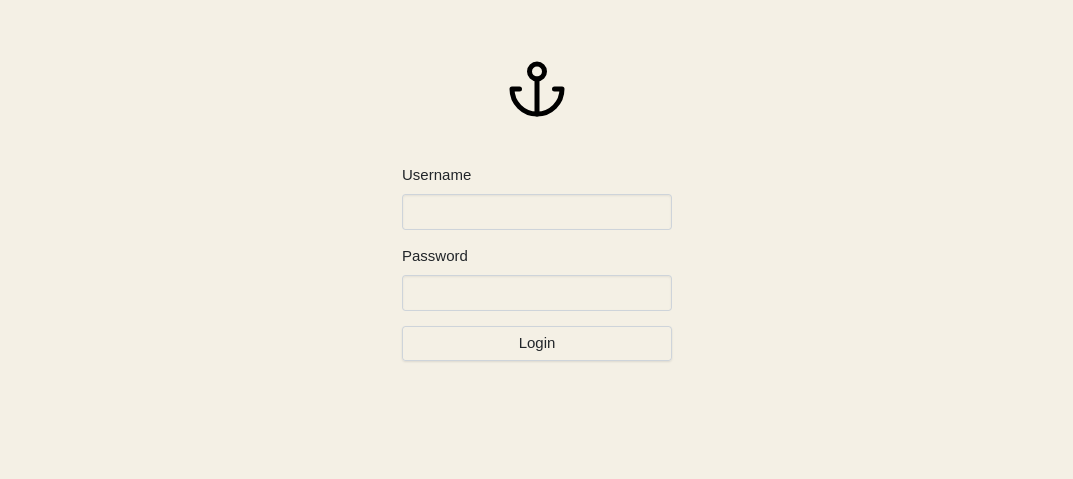
Simple, efficace.
L’interface générale
L’accueil est plutôt austère - chouette c’est ce que je voulais ! - et propose une disposition en 3 colonnes :

Chaque colonne sert un objectif précis, de gauche à droite :
- la liste des flux RSS,
- puis la liste des articles/éléments d’un flux en particulier,
- puis l’article choisi parmi la liste précédente.
Donc plus on se dirige à droite, plus la lecture se précise.
Sur téléphone mobile il n’y aura plus qu’une seule colonne : celle tout à gauche. On choisira ainsi un flux, ce qui affichera la liste des articles et si on choisit un article, on verra son contenu. Toujours sur une colonne. Astucieux, logique et presque intuitif.
J’avoue que sur ce dernier point, sur téléphone mobile, j’ai été totalement perdu : je ne savais pas où j’étais et ce que je faisais. Ce n’est qu’en comparant l’usage entre un grand écran et un petit écran que j’ai saisi ce qu’il en était. Sur ce coup-là, je suis le couteau le moins aiguisé du tiroir…
La configuration de l’interface
Je continue ma découverte avec l’icône représentant 3 petits points en haut à droite de la première colonne (ou en haut à droite sur un petit écran ne présentant donc qu’une seule colonne). Les options de l’outil apparaissent :
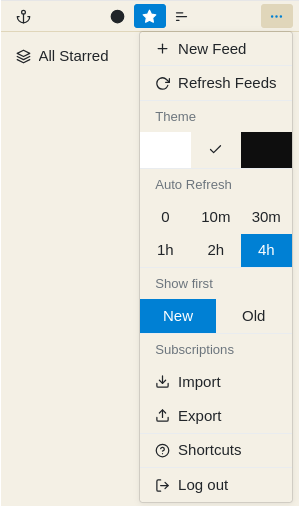
C’est ici que va se jouer les seules options disponibles dans Yarr :
- New Feed : Permet d’ajouter un nouveau flux. Il faut 2 infos : l’adresse URL du flux, et le dossier dans lequel le ranger,
- Refresh Feeds : Actualisation des flux,
- Theme : Pour changer l’apparence de Yarr. Nous en parlerons tout à l’heure,
- Auto Refresh : Permet de choisir le laps de temps entre plusieurs rafraîchissements automatiques. Comprendre : on récupère les flux tous les X temps (de 0mn à 4h),
- Show first : Permet de choisir si on préfère afficher les articles parus récemment en premier (New) ou ceux les plus anciens en premier (Old),
- Subscriptions :
- Import : Donne la possibilité d’importer une liste de flux (au format OPML),
- Export : Permet d’exporter sa liste de flux (au format OPML) pour la partager par exemple,
- Shortcuts : Affiche un rappel des raccourcis claviers possibles pour naviguer et lire les flux. Et ils sont très utiles,
- Log out : Apparaîtra seulement si l’option
--autha été utilisée. C’est pour se déconnecter.
J’avais peur de tomber sur un lecteur avec des milliers de configurations. Finalement Yarr va à l’essentiel. Cela me plaît - encore une fois.
Choix d’un thème
Vous aurez remarqué que mes impressions écrans présentent les pages d’une couleur simili jaune (qui fait penser à Solarized Light d’Ethan Shoonover). C’est parce que j’ai choisi un thème. On peut choisir entre 3 thèmes :
- blanc,
- jaune,
- noir.
Je suis content du thème jaune car ma vue pose problème avec les thèmes noirs (l’astigmathie a une forme d’opposition rebelle au “dark theme” et peut rendre les textes “flous”). Certes, la performance de lecture est plus importante en mode “light”, mais ça reste trop lumineux pour moi. Je n’aime pas le jaune en tant que tel, mais pour mon efficacité de lecture c’est le “moins pire” 🤣 . Évidemment les tendances s’inversent la nuit (mais pas pour moi), dans la pénombre et/ou dans un environnement peu lumineux. Mais nous ne sommes pas ici pour lancer le troll « Dark Mode vs. Light Mode », ou bien ? Combat !
Les trois icônes principales
Vous avez découvert l’usage en 3 colonnes, cette fois nous allons découvrir l’usage des 3 icônes tout en haut qui sont, en quelque sorte, le menu principal de Yarr :
- un rond rempli de noir,
- une étoile,
- 3 traits horizontaux parallèles de longueurs différentes.
La première (le rond noir) permet d’afficher la liste des flux sur lesquels nous avons encore des articles/éléments à lire.
La seconde (étoile noire) affiche une liste des flux sur lequels vous avez marqués des articles/éléments comme favoris.
Et la dernière (les 3 traits horizontaux) affiche la liste complète des flux, qu’importe qu’il vous reste ou non des articles/éléments à lire.
Exemple d’affichage en 3 colonnes sur le rond noir avec le choix d’un article et son affichage :
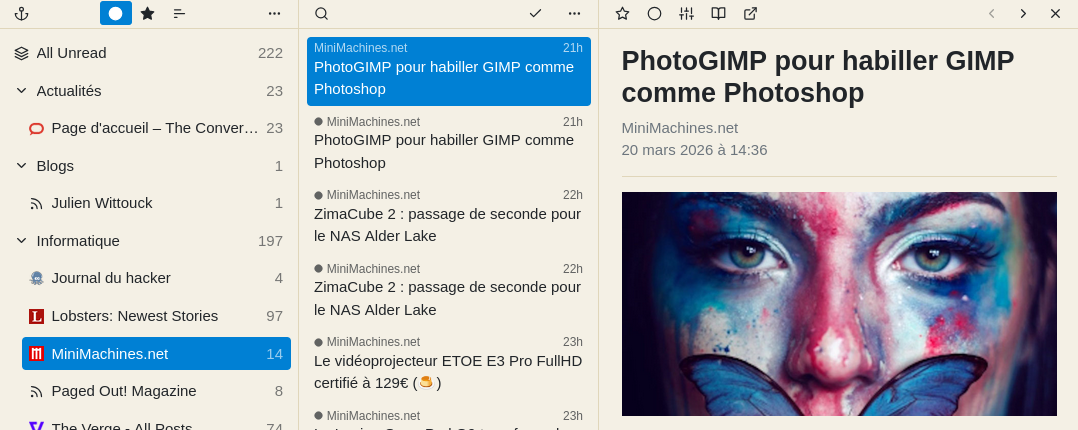
Simple, basique, sans fioritures. Utilisable avec des raccourcis clavier. Parfait !
Les derniers petits détails - et après j’arrête promis !
Dernière liste d’icônes dans l’interface :
- deuxième colonne :
- icône de loupe : Fait une recherche dans la liste d’article de CE flux choisi,
- icône de validation : Marque tous les articles de ce flux comme lus,
- icône de 3 petits points l’un à côté de l’autre verticalement : c’est ici qu’on a les détails du flux. On peut le renommer, le changer de place, le supprimer, aller sur le site Web, etc.,
- troisième colonne :
- icône d’étoile (vide/remplie) : Marque l’article en favori ou au contraire l’enlève des favoris,
- icône d’un rond (vide/rempli) : Marque l’article comme lu ou non-lu (suivant de quel état on commence),
- icône de traits verticaux entrecoupés comme de petits pistons : Permet de changer la police d’écriture (parmi sans-serif, serif et monospace) ainsi que la taille de police (petit, ou grand, plus on appuie plus ça réduit/aggrandit),
- icône d’un livre ouvert : Choisi de lire l’article dans Yarr ou bien seulement les informations du flux RSS,
- icône d’un carré avec une flèche qui en sort) : Va directement sur le site Web de l’article en question.
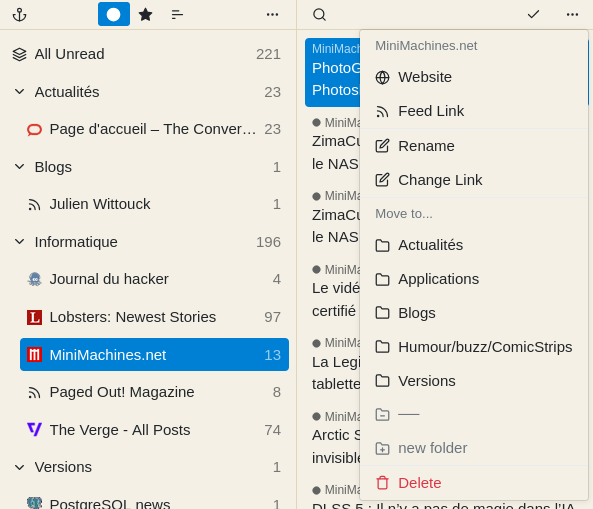
J’utilise souvent l’icône de validation de la seconde colonne pour marquer tous les articles comme lus une fois que j’ai parcouru la liste des titres et que rien ne m’intéressait.
Les raccourcis claviers sont là pour faciliter le traitement des articles (lu, non-lu, favori, lire à l’extérieur, etc.). Parfois j’utilise le raccourci “o” pour lire l’article sur le site Web.
Du reste, je n’utilise quasiment rien. Après tout je ne viens que pour lire des titres, trier et lire un article de temps en temps 🤷 . Je ne suis pas là pour bosser.
Conclusion
Au début un peu perdu par l’interface afin de comprendre à quoi sert chaque élément - surtout entre interface petit écran et grand écran - j’ai finalement apprécié Yarr à l’usage.
C’est un outil “menu” (maigre, léger), simple, basique, sans fioritures. Configurable un minimum. Utilisable avec des raccourcis clavier. Très efficace d’ailleurs avec un clavier quand on s’y fait. C’est même redoutable de rapidité quand on a le coup de main !
À vrai dire, je ne sais même pas de quoi j’aurais besoin en plus pour lire des flux. J’ajoute rapidement des flux, j’importe et exporte facilement pour partager avec d’autres, je vois de nouveaux articles, je clique sur ce qui m’intéresse, je lis, je note le reste des articles comme lus pour ce flux et voilà.
Ni plus. Ni moins. Parfait 😄 .
Liens utiles
Voici les liens de l’article par ordre d’apparition :
- TinyTinyRSS, un lecteur de flux RSS,
- Mon article pour signaler la venue de deux nouveaux tutoriels (dont TinyTinyRSS) dans mon Recueil d’astuces,
- Yarr,
- Miniflux,
- FreshRSS,
- LeedRSS,
- feedpushr,
- Bel article sur l’utilisation de Yarr comme remplaçant de TinyTinyRSS,
- Exemple de docker-compose pour Yarr,
- Solarized Light d’Ethan Shoonover,
- La performance de lecture suivant le thème light/dark et nos yeux.